TREDING FOREX FREE

Minggu, 24 Desember 2017

CARA MERUBAH MAC ADRESS AGAR TIDAK DI BLOKIR

Posted by gguntur599 on 02.02
CARA MERUBAH MAC ADRESS AGAR TIDAK DI TERBLOKIR


Gara-gara saya lupa diri waktu makai FreeGate, download puluhan e-book dengan ukuran puluhan mega, admin di kantor orang kesal. (Iya, saya kan kerja di tempat orang, sambil kerja sambil juga pasang download).

Sebenarnya saya sudah cukup berhati-hati dengan merubah nomor IP saya tiap hari. Jadi saya kaget juga waktu koneksi internet saya diblokir. Pastinya bukan dari IP, kan saya gonta-ganti terus. Jadi saya pastikan beliau-nya ini main cekal di level yang lebih dalam, di Mac Address.

Setiap card network, baik yang pakai colokan kabel RJ45 maupun yang wireless, ada diberi nomor yang unik. Nomor ini disebut MAC Address, dan tiap card gak ada yang sama. Tentu saja nomor ini udah dibikin dari sono-nya, tapi toh bisa juga diakalin: bisa diganti!

Caranya gampang-gampang susah. Yang jelas kita harus punya hak akses sebagai admin di komputer yang mau kita ganti MAC address-nya. Berikut langkah-langkahnya.

!!Perhatian!! Merubah registry dapat menyebabkan ketidakstabilan sistem Windows. Lakukan backup untuk mengurangi resiko. Tanggungjawab atas akibat percobaan ini ada di tangan Anda sendiri.
  • Buka command prompt (Start-Run-Command-Enter), lalu ketikkan “ipconfig /all” tanpa tanda petik. Catat nomor Physical Address yang tampil di situ, biasanya dalam format 12 digit xx-xx-xx-xx-xx-xx. Kemudian catat juga Description yang menjelaskan ethernet adapter apa yang digunakan.
  • Masih di command prompt, ketikkan “net config workstation” dan catat nomor di antara kedua kurung kurawal {} yang panjang itu. Nomor ini bisa di-copy paste ke notepad atau Word.Keluar dari command prompt dengan ketik “exit” lalu tekan enter.


  • Kemudian, beralih ke editor registry. (Start-Run-Regedt32-Enter. Bukan lewat Regedit). Lalu pergi ke HKEY_LOCAL_MACHINE\SYSTEM\CurrentControlSet\Control\Class\{4D36E972-E325-11CE-BFC1-08002BE10318} . Caranya, dengan expand tree yang di panel sebelah kiri.


  • Sekarang, buka satu per satu cabang di bawahnya, mulai dari 0000, 0001, dst. Cari tulisan Driver Desc, cocokkan dengan value Description yang tadi dicatat di langkah (a). Kemudian pastikan dengan mencocokkan antara NetCfgInstanceID dan angka keriting yang tercatat di langkah (b) tadi.
  • Setelah yakin, lihat keyword Network Address yang ada di sana. Nilainya saat ini seharusnya sama dengan yang dicatat di langkah (a) tadi, hanya saja tidak ada tanda hubung (-) nya. Ganti sesukanya, namun jangan diubah jumlah digit-nya dan harus dalam hexa-decimal (0 sampai F). Tutup jendela registry editor untuk menyimpan perubahan. Perhatikan bahwa segala perubahan langsung disimpan tanpa konfirmasi lagi.
  • Sampai di sini, MAC Address sudah diganti, namun belum aktif. Untuk mengaktifkannya, buka Network Connections (Start-[Settings]-Control Panel-Network Connections). Klik kanan network adapter yang tadi Anda rubah nomor MAC-nya di langkah (e), tampilan namanya sesuai Description yang dicatat di langkah (a). Pilih menu “Disable”. Tunggu sebentar, sampai status berubah menjadi Disabled. Klik kanan lagi, lalu pilih “Enable”.

  • Pada beberapa versi, tergantung driver dan hardware, mungkin Windows perlu reboot. Ikuti reboot agar perubahan efektif.
Sekian dan terimakasih selamat mencoba 
salam blogger

Sabtu, 16 Desember 2017

LANGKAH JOIN ANY CONECT CISCO

Posted by gguntur599 on 22.52 with No comments
LANGKAH-LANGKAH JOIN DOMAIN ANY CONNECT CISCO 


1. Pengecekan Join domain,pastikan user yang akan disetting untuk ise sudah join domain 
2. Pengecekan Install Anti Virus,pastikan user sudah menginstall anti virus TREND MICRO Versi 11 dan melakukan update anti virus.
3. Pengecekan Nama PC,pastikan nama PC sudah standar dengan IT POLICY.

Tambahan:
  • Untuk laptop Kopkarla = Awalan nama computedengan huruf “K” contoh:KATD02AYZ
  • Untuk laptop pribadi bukan NOP = Awalan nama computer dengan huruf “B” contoh:BATD02AYA
4. Setting services ‘Wired Auto Config’ sesuai dengan WI

Jalankan program Services.msc (Run>Ketik Services.msc),Lalu buka services  Wired AutoConfig  .Lalu samakan konfigurasi wired autoconfig seperti gambar dibawah StartupType:Automatic Jalankan service:Klik Start, Lalu konfigurasi authenthication pada interface Ethernet Buka properties Ethernet yang akan digunakan Lalu masuk TAB Authenthication Lalu samakan konfigurasi. Lalu klik setting disebelah Microsoft:Proctected:EAP(PEAP) Unchecklist Verify server certificate agar client tidak melakukan verifikasi sertifikat untuk autentikasinya. Seting EAP-MSVCHAPv2.

Klik tombol Configure disebelah Secure Password(EAP-MSCHAP v2) Ceklist Automatic use my windows logon name and password agar saat autentikasi user menggunakan login domainya. Klik Additional Setting

LANGKA-LANGKAH SELAJUTNYA 

  • Cek Certificate sesuai dengan WI 
Berikut langnya :

buka RUN (Windows + R) lalu ketik MMC untuk membuka Microsoft management console. lalu setelah itu buka management untuk snap in File>ADD/Remove Snap In. Lalu pilih  Snap-In Certificate dan klik.

ADD>My User Account>Finish
ADD>Computer ACCOUNT>Local Computer>Finish

Setelah itu pastikan certificate domain LATBSDC02 sudah update/tidak expired
Certificates-Current User>Trusted Root Certification>Certificate
Pastikan LATBSDC02 tidak expired.  Setelah itu pastikan certificate domain LATBSDC02 sudah update/tidak expired
Certificates(Local Computer)>Trusted Root Certification>Certificate
Pastikan LATBSDC02 tidak expired. Jika certificate DC expired maka perlu dilakukan update GPO manual berikut 

langkahnya:

Buka CMD
Ketik gpupdate/force. setelah itu pastikan lagi certificate sudah tidak expired dengan mengulang ke langkah yang pertama
jika gagal melakukan gpupdate maka user perlu dilakukan Unjoin dan Join domain
dan pastikan certificate sudah tidak expired.
  • Instalasi any connect sesuai dengan WI agar user dapat mengakses network internal
langkah-langkah nya iyalah sebagai berikut :

Pastikan sudah terkoneksi dengan port ise dan client sudah disetting Wired Auto Config
lalu buka browser mozilla dan akses ke http://google.co.id untuk mendapatkan redirect http/https
setelah teridirect akan mendapatkan warning certificate maka klik Advanced.  Setelah itu klik tombol Add Exception untuk melakukan trust certificate agar tidak menjadi issue security. Lalu anda akan masuk pada halaman Client Provisioning untuk melakukan pengecekan agent Klik tombol start untuk melakukan device check. Jika belum pernah menginstall cisco any connect sebelumnya maka harus menginstal terlebih dahulu. Klik This is my first time here.  lalu tekan:Click here to download and install AnyConnect untuk mendownload cisco any connect pada server Cisco ISE.  Lalu save file cisco any connect nya dan jalankan filenya setelah selesai di download. Lalu klick connect untuk mengkoneksikan agent dengan server cisco NAC. Lalu tunggu beberapa saat Karena Agent cisco any connect sedang mendownload profile yang ada pada server Cisco NAC. Seteah any connect di install agent akan popup dan masukan credential lagi via cisco any connect untuk wired dan wireless


Nb:Dalam contoh ini ada via wired.


Setelah credential dimasukan maka agent cisco any connect 

akan melakukan fungsi posture untuk mengecek apakah 

laptop/pc sudah sesuai policy atau tidak. Setelah laptop/PC
sudah compliance maka coba test untuk koneksi internet apakah traffic masih diredirect atau sudah bisa mengakses resource. 
  • Cara Menggunakan Cisco Any Conenc
Cara menggunakan “CISCO ANY CONNECT” di  Windows.

Cisco any connect adalah tools wajib untuk dapat terkoneksi ke jaringan LINTASARTA Cisco any connect digunakan sebagai pengganti pengelolaan network manager pada perangkat anda Cisco any connect digunakan untuk melakukan pengecekan terhadap pc user untuk menentukan pc tersebut berhak mengakses jaringan Cisco any connect hanya memperbolehkan satu koneksi saja yaitu wireless atau wired untuk fitur VPN sekarang masih dalam tahap pengembangan untuk sementara belum dapat digunakan. Untuk menginstal cisco any connect bisa dilakukan dengan mendownload langsung dari client provisioning portal setelah terinstall untuk mengakses tools cisco any connect tekan show hidden icon dan akan terlihat icon cisco anyconnect lalu tekan dua kali untuk membukanya. lalu pada menu network tekan tanda berikut untuk melihat daftar network yang akan kita koneksikan. 

NB: Wired khusus untuk kabel lan saja
setelah itu kita  memilih SSID(wireless) atau Wired dalam contoh ini saya terkoneksi menggunakan SSID Lintasarta Trial menggunakan konfigurasi berikut: 802.1x Cofiguration Password dan EAP-PEAP. maka akan muncul pop up untuk memasukan credential lalu isikan Username dan password untuk dapat terkoneksi.  lalu setelah itu systemscan akan berjalan untuk mencari policy server untuk proses ini mohon ditunggu sampai scanning selesai

NB: jika anda terkoneksi dengan jaringan rumah anda atau wifi pada tempat umum maka abaikan proses sytem scanning hanya berjalan jika jaringan tersebut memiliki policy server.

jika perangkat yang anda gunakan terdeteksi tidak sesuai dengan ketentuan maka system scan akan memberitahu dimana letak kesalahan anda mohon untuk menguninstall software yang tidak sesuai policy Lintasarta sesuai dengan yang system scan beritahukan. setelah device yang anda gunakan compliance anda dapat menggunakan akses internet dan internal. 
  • Cara menggunakan “CISCO ANY CONNECT” di  MAC 
Cisco any connect adalah tools wajib untuk dapat terkoneksi ke jaringan LINTASARTA Cisco any connect digunakan untuk melakukan pengecekan terhadap pc user untuk menentukan pc tersebut berhak mengakses jaringan untuk fitur VPN sekarang masih dalam tahap pengembangan untuk sementara belum dapat digunakan. Koneksikan MAC dengan LAN,lalu akan muncul popup menanyakan credential input username dan password anda. lalu muncul pop up untuk certificate Klik Show Certificate. lalu trust certificate untuk melanjutkan koneksi centang Always Trust “LATBISE.ladomain.xxxxxx
lalu klik Continue. akses ke alamat internet untuk redirect traffic ke portal ISE buka google.co.id atau URL yang lain.  lalu anda diarahkan ke halaman device security check untuk menginstal aplikasi “Cisco Any Connect” klik start. lalu download cisco any connect.

Klik This is my first time here klik Click here to download and install cisco any connect.
lalu save file cisco any connect dari provisioning portal  klik save.

lalu buka file yang tadi didownload jalankan Cisco Network Setup Assistant Lalu klik connect untuk melanjutkan penginstalan klik Connect.

Lalu gunakan untuk connect ke jaringan wireless dan wired Lintasarta maka modul system scan akan berjalan dan melakukan pengecekan pada MAC anda,tunggu sampai proses selesai lalu anda dapat menggunakan akses internet.

sekian teriomakasih semoga bisa bermanfaat hehehee salam blogger

PENGERTIAN VLAN TURKING

Posted by gguntur599 on 22.50 with No comments

Memahami Konsep VLAN Trunking Protocol (VTP)


Memahami Konsep VLAN Pada Cisco Switch kita sudah cukup memahami mengenai bagaimana VLAN bekerja dan apa kelebihannya jika diterapkan dalam jaringan. Meskipun menurut kawan-kawan master yang sudah mengikuti ujian CCNA porsi VLAN dan VTP tidak lebih banyak dari konsep routing, namun tidak ada salahnya jika dalam bahasan kita kali ini, kita akan menelaah kembali konsep lain dalam switching layer 2 yang harus kita ketahui (ya itung-itung berhadiah kawan.. :D). Nah, bahasannya adalah konsep penerapan VTP switch Cisco Catalyst dalam jaringan.

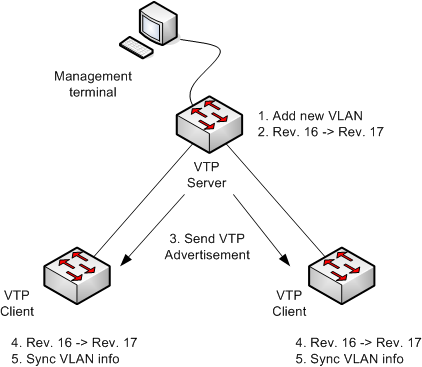
Sebenarnya fungsi dari VTP adalah memudahkan Mbah-nya Jaringan,  network administrator, dalam mengelola semua VLAN yang berskala besar dan telah dikonfigurasikan pada sebuah internetwork switch. Artinya, dengan menggunakan fasilitas VTP, memungkinkan seorang mbah jaringan untuk menambah, mengurangi, dan mengganti VLAN,  di mana informasi VLAN tersebut kemudian disebarluaskan ke semua switch lainnya di domain VTP tersebut.

keuntungan apabila kita menerapkan konsep VTP, antara lain:

  • Konfigurasi VLAN yang lebih stabil di semua switch di network
  • Pengiriman VLAN-advertisement terjadi hanya di trunk-port
  • Menambahkan VLAN secara plug –and-play
  • Tracking dan monitoring VLAN-VLAN yang akurat.
dalam VLAN Trunking Protocol sebenarnya menggunakan management domain, artinya jika VTP dijalankan pada semua switch, pembuatan VLAN baru pada suatu switch akan menyebabkan VLAN tersebut tersedia pada semua switch yang terdapat VTP management domain yang sama. Sehingga dipandang sebagai suatu grup.

Nah, coba deh bayangkan suatu lingkungan di mana administrator jaringan harus mengatur 20 switch atau lebih. Tanpa VTP, untuk membuat VLAN baru administrator harus melakukannya pada semuanya switch yang diperlukan secara individu (manual pula , bisa-bisa babak belur tuh mbah jaringan :D. Namun dengan VTP, administrator dapat membuat VLAN tersebut sekali dan VTP secara otomatis akan menyebarkan (advertise) informasi tersebut ke semua switch yang berada di dalam domain yang sama. Jadi keuntungan VTP yang utama adalah efisiensi yang diberikan dalam menambah dan menghapus VLAN dan juga dalam mengubah konfigurasi VLAN dalam lingkungan yang besar. Paham kan kawan?.

https://emulanetwork.files.wordpress.com/2011/01/vtp.jpg 

Analogi Cara Kerja VTP

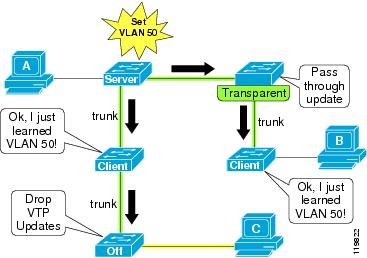
Dalam salah satu sumber yang saya dapatkan, jika kita ingin membuat/menambahkan switch menjadi bagian dari suatu VTP management domain, setiap switch harus dikonfigurasi dalam satu dari tiga mode VTP yang dapat digunakan. Mode VTP yang digunakan pada switch akan menentukan bagaimana switch berinteraksi dengan switch VTP lainnya dalam management domain tersebut. Mode VTP yang dapat digunakan pada switch Cisco adalah mode server, mode client, dan mode transparent.

https://emulanetwork.files.wordpress.com/2011/01/vtp-mode.png 

VTP Mode 

  • Mode server

Ini adalah mode default untuk semua switch catalyst, artinya di dalam satu domain minimal membutuhkan satu VTP server yang bertindak menyebarkan informasi VLAN keseluruh switch dalam satu domain, dan menyimpan informasi tersebut  ke dalam NVRAM. VTP server mempunyai kontrol penuh atas pembuatan VLAN atau pengubahan domain mereka. Semua informasi VTP disebarkan ke switch lainnya yang terdapat dalam domain tersebut, sementara semua informasi VTP yang diterima disinkronisasikan dengan switch lain. Secara default, switch berada dalam mode VTP server. Perlu dicatat bahwa setiap VTP domain paling sedikit harus mempunyai satu server sehingga VLAN dapat dibuat, dimodifikasi, atau dihapus, dan juga agar informasi VLAN dapat disebarkan.    
  • Mode client

VTP client tidak memperbolehkan administrator untuk membuat, mengubah, atau menghapus VLAN manapun. Pada waktu menggunakan mode client mereka mendengarkan penyebaran VTP dari switch yang lain dan kemudian memodifkasi konfigurasi VLAN mereka. Oleh karena itu, ini merupakan mode mendengar yang pasif. Informasi VTP yang diterima diteruskan ke switch tetangganya dalam domain tersebut

  • Mode transparent

switch dalam mode transparent tidak berpartisipasi dalam VTP. Pada waktu dalam mode transparent, switch tidak menyebarkan konfigurasi VLAN-nya sendiri, dan switch tidak mensinkronisasi database VLAN-nya dengan advertisement yang diterima. Pada waktu VLAN ditambah, dihapus, atau diubah pada switch yang berjalan dalam mode transparent, perubahan tersebut hanya bersifat lokal ke switch itu sendiri, dan tidak disebarkan ke swith lainnya dalam domain tersebut. 

  • Implementasi VTP

Sebagai contoh implementasi berdasarkan mode VTP tadi, jika kita mengelola 20 switch Cisco pada jaringan, kita dapat mengonfigurasi mereka dalam VTP domain yang sama. Walaupun setiap switch secara teori dapat berada dalam mode default (mode server), akan lebih mudah jika hanya satu switch saja yang dalam mode itu dan kemudian mengonfigurasi sisanya dakan mode client. Dengan kata lain, saat salah satu switch merubah konfigurasi VLAN nya, menambah, mengedit, atau menghapus salah satu VLAN, VTP akan membuat switch-switch yang lain melakukan sinkronisasi pada VLAN konfigurasinya. Tapi jika kita perlu switch yang berdiri sendiri, tanpa harus ikut melakukan sinkronisasi, kita dapat menggunakan switch mode transparent. Yup, simple kan kawan..?

 vlan, implementasi vlan  Implementasi VTP dalam Internetwork

Penasaran bagaimana harus mengkonfigurasi switch dalam mode VTP? Ikuti terus lanjutan bahasannya di Optimasi Jaringan dengan Konfigurasi VLAN Trunking Protocol (VTP), insya Allah akan kita kupas habis.. Sabar ya

Semoga Bermanfaat..... :)


PENGERTIAN IP STATISTIC DAN DINAMIC

Posted by gguntur599 on 22.48 with No comments
PENGERTIAN IP STATIK DAN DYNAMIC 


Tentunya kita pernah mendengar tentang ip Dynamicdan Satatik. lalu apa perbedeaan disini saya akan membahasnya 
  • IP DYNAMIC

IP yang didapatkan, "dipinjamka" sementara oleh ISP, bisa dibilang ip yang tidak tetap bisa berubah-ubah sesuai dengan masa pinjam. contoh seperti telkomnet.

ip dinamis ini di dapatkan dari router menggunakan DHCP server, logikannya begini teman teman ip statis digunakan sebagai in internet dan ip dinamis di gunakan sebagai out internet atau menyebarkan internet melalui ip dinamis, ip dinamis adalah ip yang dipinjamkan kepada komputer agar konek dengan internet.

ip dinamis ini mempunyai batasan waktu dan batasan ip address. jadi begini teman teman di router itu mempunyai DHCP server yang menyewakan ip address kepada client yang ingin terhubung dengan internet dan waktu sewanya pun suda di tentukan oleh pihak admin yang mengelola jaringan.
sedangkan ip address yang di sewakan mempunyai batasan yang suda di tentukan oleh DHCP server, contoh ip yang di sewakan adalah 192.168.1.21 sampai 192.168.1.30 berarti client yang bisa konek hanya 10 client.
  • IP SATATIK
IP statis yaitu IP yang dedicated dengan sebuah PC, computer atau perangkat networking lainnya (misal router).IP dinamis yaitu IP yang didapatkan oleh computer/router lain dari sistem DHCP nya, IP yang didapatkan oleh PC ini bisa berubah-ubah.

Kalau dalam berinternet ada tawaran leased line, biasanya kalo kita langganan ke ISP kita dapat 6 buah IP statik include 1 ip gateway yang kita gunakan sebagai IP publik kita. IP ini tidak berubah-ubah. Tapi dengan 6 buah IP statik ini tidak berarti kita hanya bisa buat 6 koneksi internet.


* Cara Merubah IP menjadi Satik.


1. Masuk ke Open Networks And Sharing Center. seperti gambar dibawah ini


2. pilih yang sebelah kanan pada gambar diatas Connections. maka tampilannya seperti pada gambar dibawah ini .


3. pilih properties. pada gambar diatas 

4. Pilih Internet Protocol Version 4 (TCP/IPv4) seperti pada gambar dibawah 


5. dari internet protocol tadi kita pilih  Obtain an IP address automatically.  sedangkan  DNS Servernya pilih Obtain DNS server address aoutomatically. maka IP tersebut sudah menjadi Statik. contoh seperti pada gambar dibawah ini 


demikian postingan saya semoga bermanfaat 

CRA CONFIGURASI DNS SERVER MIXCROTIK

Posted by gguntur599 on 22.47 with No comments
CARA  CONFIGURASI DNS SERVER MIRKROTIK

Mungkin anda sudah sering mendengar istilah DNS Server ini. DNS (Domain Name System) Server berfungsi memetakan hostname atau domain situs web di Internet ke IP address nya (menjadi IP address). Sebagai catatan, jaringan komputer (termasuk internet) berkomunikasi dengan menggunakan alamat IP bukan dengan nama-nama domain seperti .com, .net, .org, dll. Itulah sebabnya untuk mengkonfigurasikan komputer user maupun router yang akan mengakses internet DNS Server nya harus dikonfigurasi terlebih dahulu. Jika tidak, maka situs yang akan dituju tidak bisa diakses karena IP address nya tidak dapat diketahui.


Untuk mengkonfigurasi DNS Server di Mikrotik anda bisa menyeting nya via command line maupun via winbox. Berikut ini contoh command pemberian DNS Server 8.8.8.8 (DNS punya Google) 

[admin@MikroTik] > ip dns set servers=8.8.8.8 allow-remote-requests=yes


Cek apakah setingan DNS sudah masuk.

[admin@MikroTik] > ip dns print
servers: 8.8.8.8
dynamic-servers:
allow-remote-requests: yes
max-udp-packet-size: 4096
cache-size: 2048KiB
cache-max-ttl: 1w
cache-used: 9KiB 
Pada command di atas maksud allow-remote-requests=yes adalah akan menjadikan Router Mikrotik anda sebagai DNS Server juga. Sehingga nantinya konfigurasi DNS pada komputer user cukup diarahkan ke Router Mikrotik, dan tidak lagi diarahkan ke DNS Server milik Google ataupun ISP, atau lainnya. Hal ini dapat menghemat penggunaan Bandwidth karena pertanyaan-pertanyaan DNS hanya akan diberikan ke Router Mikrotik anda. 
Untuk lebih mudahnya anda dapat menggunakan Winbox untuk mengkonfigurasi DNS Server di Mikrotik melalui menu IP --> DNS --> tombol Settings, maka akan muncul tampilan seperti ini : 
https://blogger.googleusercontent.com/img/b/R29vZ2xl/AVvXsEiS7FWf1x1AWTj99U1yaXvQIbqIZUgKqUmmXQ7Qs1FF6bBAUnTbpsM6e-JAo8g-ozi6ysFiRuHC3dXJ45fwTwYpNWNiL0zzl7twWIQNHLa-c0NUfHibL_jqsZNUtXvN16ajZU1PgzPUFXfJ/s1600/Set+DNS.jpg 
Sebaiknya anda mengkonfigurasi lebih dari satu DNS Server, sehingga ketika server pertama down kita masih bisa menggunakan server kedua. Anda dapat memasukkan DNS server nya seperti gambar di atas atau melalui command line dengan command berikut ini :
[admin@MikroTik] > ip dns set servers=8.8.8.8,8.8.4.4 allow-remote-requests=yes 
Setelah DNS Server di Mikrotik sudah dikonfigurasi maka seharusnya Router Mikrotik sudah dapat terhubung ke internet. Cek koneksi ke internet dengan melakukan ping ke website seperti google.com.
 
Gunakan Ctrl + C untuk menghentikan proses ping.
Semoga Bermanfaat 

CARA CONFIGURASI CISCO

Posted by gguntur599 on 22.46 with No comments
CONFIGURATION CISCO

Salam sejahtera semoga sehat selalu. disini saya akan membahas bagaimana cara configurasi pada router 

1. Buka Aplikasi SecureCRT 7.3 
    lihat pada gambar dibawah 

Gambar 1
pilih menu protocol klik maka tampilannya seperti gambar dibawah ini 
Gambar 2
lalu pilih serial karna kita menghubungkan roter ke laptop kita menggunakan serial cabel
setelah itu maka tampilannya akan seperti pada gambar dibawah ini
Gambar 3


2. Siapkan Cabel Consol 

siapkan cabel consol colok (RG 45) di port pada router yang ada tulisan consol, setelah itu colok juga kabel USB ke Laptop kita. setelah temen-temen sudah melakukan semuanya maka ada pilihaan pada gambar 3  port, baud rate .pilih terlebih dahulu  Port  klik pilih com yang yang tersambung dengan router , cara melihatnya masuk my computer, menage , device menager, universal serial bus controller setelah itu liahat USB mana (COM) berapa yang terhubung dengan router. setelah itu 
pada Gambar 3 pilih baud rate ubah angka menjadi 9600 lalu pilih connect .. maka serial consol sudah terhubung dengan router 

3. buat printah pada router 

berikut perintah Configuration pada cisco

caranya:
1. ketik Enabled/Ena

2. dir all/ dir USB 
apabila file tersebut ada di flasdisk silahkan colok  flasdisk anda di Port USB 1 yang ada di router 
buat perintah dir usb.

3. cek masuk ke usb0: atau usb1:
yang dimaksud cek masuk disini file txt yang disimpan di flasdisk anda 

4. copy file dari usb ke bootflash:
copy file txt/file config ke bootflash: caranya blok dulu klik kanan pilih copy

cth: 
5. tunggu sampai file masuk ke  router, ceknya di dir all

6. copy bootflash:/(file .txt) running-config ----------> copy file konfig backup ke running-config (konfig yang lagi jalan di router)

7. copy running-config startup-config (buat save konfig ke router)


8. Tolong dicapture dari awal routernya nyala sampai routernya dimatiin lagi, tujuannya buat liat 
konfig mana yang gak masuk ke routernya:
caranya : 
pilih file pada toolbar secure crt anda  kemudian pilih log session, lalu klik maka tampilanya sepeti gambar dibawah 

Gambar. 4
kemudian pilih Folder penyimpanan file anda . sebelumnya di file name kasi nama file/log yang akan anda copy setelah itu save maka penyimpanan file/log sudah tersimpan.

8. wr
ini yang paling penting jangan lupa buat perintah wr fungsinya untuk save file yang sudah di copy


Cara Instal li instal license config pada cisco

ikuti langkah-langkah seperti diatas . karena sama untuk perintah-perintahnya 
tahap pertama adalah copy dulu file license ke flasdisk 

1. show license udi

buat perintah sh license udi untuk melihat file license yang ada 

2. dir usb

perintah ini untuk melihat file license yang ada di flesdiks yang sudah di copy tadi klik kanan copy file license .

3. copy usb0:license.lic bootflash: 

perintah ini  untuk mengcopy file tadi ke bootflash lalu enter 

4. license install bootflash:license.lic

terakhir berikan perintah berikut lalu enter , tetapi jangan lupa untuk seve file tersebut yang sudah di copy tinggal kita berikan perintah WR agar file tersebut tersimpan setelah itu lakukan reload ok . selesai.

untuk melihat agar bener-benar terinstal license tadi kita berikan perintah sh crypto lihat apakah sudah permanen kalo sudah berati instla ok 
setelah itu cek version ( sh ver )

berikut dibawah ini kutipan langkah-langkahnya  untuk mengisntal license pada router semoga bermanfaat terimakasih 

dir bootflash
copy usb0:/(file.txt) bootflash:   ---------> copy file dari usb ke bootflash router
copy bootflash:hostname.txt running-config
show crypto : Untuk menampilkan bahwa lisence sudah terinstal
wr 
cek sh ver


Jumat, 15 Desember 2017

WEB HOSTING PALING DI REKOMENDASIKAN DI INDONEIA

Posted by gguntur599 on 18.42 with No comments
WEB HOSTING PALING TEREKOMENDASI DI INDONESIA 


Jumlah domain yang terdaftar di dunia terus mengalami peningkatan dari waktu ke waktu. Data yang dilansir webhosting.info menyatakan, hingga April 2017 jumlah domain yang aktif sebanyak 159.702.918. Jumlah ini diprediksi akan terus meningkat dibarengi kian meratanya internet di seluruh dunia.

Pertumbuhan ini juga terjadi di Indonesia. Ditandai dengan kian banyaknya perusahaan yang menjadi DNS Provider atau perusahan yang menyediakan atau mendaftarkan Domain Name System. Hal ini mendorong makin banyaknya Web Hosting  atau perusahaan penyewaan tempat untuk menampung data-data untuk website.

Dengan total penduduk mencapai 260 juta, Indonesia menjadi pasar empuk teknologi utamanya kebiasaan berselancar di internet. eMarketer tahun 2017 mencatat pengguna internet di Indonesia menembus angka 112 juta orang. Jumlah tersebut membuat posisi Indonesia di urutan ke empat dunia sebagai pengguna internet terbanyak.

eMarketer juga mencatat jumlah pengguna internet di dunia akan mencapai 3,6 miliar orang pada tahun 2018. Itu artinya, bisnis di sektor ini sangat menjanjikan. Maka tidak ada salahnya masuk dan mengubah pola pikir dari konvensional ke digital minded. Tidak ada salahnya juga mengkonversi semua jenis bisnis jadi digital.

Untuk mengkonversi bisnis konvensional ke digital hal paling utama yang dibutuhkan adalah website atau blog. Sedangkan untuk membuatnya dibutuhkan domain dan hosting atau server. Jika banyak yang mengatakan lebih baik memakai yang gratis, maka untuk bisnis sangat saya sarankan jangan menggunakan domain atau hosting gratis.

Hal ini berkaitan erat dengan lancar tidaknya bisnis yang kita jalankan. Coba saja cek perusahaan besar di dunia, website utamanya tidak ada yang memakai website atau blog gratis. Semuanya perlu nampak profesional. Salah satu caranya dengan membuat website dengan memakai hosting dan domain berbayar.

Karena web hosting di Indonesia jumlahnya bejibun, tidak sedikit orang yang kemudian bingung. Secara kasat mata jumlah web hosting di Indonesia memang banyak, tapi tidak semua punya rekam jejak yang baik. Banyak diantaranya yang sangat tidak dianjurkan. Karena itulah postingan ini saya buat.


Memilih web hosting yang tepat juga akan menentukan arah bisnis kedepannya  Berikut rekomendasikan 10 web hosting yang punya track record baik dan sudah melayani ribuan pelanggan dan tidak terjadi apa-apa. Daftar ini tidak menunjukkan peringkat sehingga semuanya sama rata.

1. Dewaweb

Web hosting Dewaweb mulai beroperasi di Indonesia sejak tahun 2014, kini telah mengelola puluhan ribu domain. Secara umum ada empat layanan utama yang disediakan Dewaweb, mulai Cloud Hosting untuk Personal dan bisnis kecil, Cloud Hosting untuk perusahaan hingga Cloud Servers (VPS) dengan harga terjangkau.

Mereka memiliki SSD Server di 15 negara, mulai dari Asia, Amerika hingga Eropa. Suport yang diberikan Dewaweb juga termasuk jempolan. Bahkan pernah suatu ketika saya harus menghubungi langsung pihak Dewaweb diluar jam kerja dan tetap direspon dengan baik. Silahkan cek harga web hostingnya disini. https://www.hostinger.co.id/
 
2. Domainesia

Domainesia memulai bisnisnya di Indonesia sejak tahun 2009. Saat ini telah mengelola layanan domain dan hosting dari 25.000 customer. Mereka juga sudah beroperasi hingga ke luar negeri. Selain menyediakan registrasi domain, hosting dan menjual virtual server, Domainesia juga menjual web aps dengan banyak varian.

Salah satu blog pribadi saya menggunakan layanan Domainesia dan sejauh ini tidak pernah mengalami masalah. Suport yang diberikan juga baik dan ramah. Layanannya berlaku 24 jam serta harga yang ditawarkan untuk beragam layanan produk juga kompetitif.

3. Masterweb

Terus terang, saya belum pernah menggunakan layanan Masterweb. Tapi dari beberapa teman yang jadi penghuni tetapnya, web hosting ini sangat mereka rekomendasikan. Selain punya harga layanan yang murah, mereka terbukti handal dalam menjaga nama baik dan customernya.

MWN telah beroperasi di Indonesia selama 15 tahun. Selain domain, hosting dan server, mereka juga menyediakan jasa pembuatan website siap saji secara gratis. Fitur inilah yang membuatnya jadi web hosting paling disegani sejauh ini. Jika mau melihat layanan dan harga paketnya gunakan link ini. https://masterkey.masterweb.com/

4. Hostinger

Hostinger masih bagian dari jaringan Grup Hostinger International Ltd. Jaringan ini telah berdiri sejak tahun 2004 dan masuk ke Indonesia tahu 2011. Grup ini tercatat memiliki beberapa web hosting yang beroperasi di Indonesia. Beberapa diantaranya bahkan sangat besar dengan domian teregistrasi mencapai ribuan setiap pekan.

Hostinger menyediakan banyak kemudahan dengan harga yang kompetitif, meski beberapa orang menyebut harganya lebih mahal, namun layanan yang diberikan sesuai dengan harga yang ditawarkan. Jika mau melihat daftar layanan dan harganya silahkan cek disini https://www.hostinger.co.id/

5. Niagahoster


Web hosting yang satu ini termasuk salah satu yang banyak mendapat review positif. Perusahaan dibawah naungan PT. Web Media Technology Indonesia ini bahkan mengantongi angka 9 dari 10 berdasarkan 1404 orang yang melakukan rating setelah menggunakan produk Niagahoster.

Empat hal yang selalu jadi perhatian pengguna adalah harga, server, support dan fitur. Semuanya mendapat nilai baik di Niagahoster. Saya pun menitipkan beberapa website clien di Niagahoster dan sejauh ini tidak pernah ada kendala. Tidak salah beberapa orang saya rekomendasikan menggunakan Niagahoster untuk bisnisnya.

6. Indowebsite

Indowebsite telah menjalankan bisnisnya di Indonesia sejak tahun 2005. Saat awal-awal beroperasinya beberapa kali mendapat review negatif, namun semakin lama ia bertahan dan membeli layanan, Indowebsite menjelma jadi web hosting terkemuka di Indonesia, layanannya pun tidak asal-asalan.

Harga yang ditawarkan Indowebsite memang sedikit mahal dibandingkan web hosting lainnya. Namun pelayanan dan ketahanan servernya telah membuat perusahaan ini tetap eksis dan disenangi banyak webmaster. Berada dibawah naungan PT. Tujuh Ion Indonesia, berikut daftar harga dan layanannya. silah kan cek di link dibawah ini:

7. IDwebhost

Web hosting ini termasuk salah satu yang tertua di Indonesia. Meski tampilan webnya kurang menarik, namun layanan yang diberikan IDwebhost jempolan. Mereka berada dibawah PT. JC Indonesia atau dulunya terkenal dengan nama CV JogjaCamp.

Meski perusahaan ini tidak gencar berpromosi, namun market sharenya di Indonesia mencapai 59.4%. Yang artinya 59.4% domain yang didaftarkan di Indonesia melalui IDwebhost. Untuk melihat paket dan harganya silahkan mengunjungi
https://member.idwebhost.com/ 

8. Jakarta Webhsoting

Perusahaan ini berdiri sejak tahun 2009, seperti namanya Jakarta Webhosting berada di Jakarta, namun melayani pesanan untuk seluruh Indonesia bahkan dunia. Jakarta Webhosting memiliki banyak layanan dengan harga yang juga kompetitif. Mereka berada dibawah payung hukum PT. Teknologika Integrator Indonesia.

Salah satu keunggulan Jakarta Webhosting adalah layanan web hostingannya lengkap, bahkan membuka kesempatan untuk jadi reseller. Harga Dedicated Servernya termasuk yang terjangkau di Indonesia. Untuk info lebih lanjut silahkan kunjungi websitenya melalui https://www.jakartawebhosting.com/

 9. BOC Indonesia

BOC atau Bali Orange Communications adalah perusahaan web hosting yang terbilang sudah tua namun masih beroperasi. Perusahaan ini awalnya memperkenalkan brand Baliorange.net, namun kemudian bertransformasi menjadi BOC. Sepertinya namanya, BOC berasal dari Bali dengan mengusung buah khas jeruk bali yang berwarna orange.

Sejak 2003, perusahaan ini terus memberi layanan bukan hanya di Bali tapi seluruh Indonesia bahkan dunia. Produk dan layanannya yang baik membuat BOC jadi salah satu web hosting terpandang di Indonesia. Jika mau melihat daftar harga dan layanannya kunjungi https://www.boc.co.id/

10. Beon

Beon termasuk web hosting yang baru berdiri di Indonesia. Meski baru masuk ke Indonesia, Beon bukanlah pemain baru di bisnis web hosting. Mereka selama ini bekerja melalui merek dagang Jagoan Hosting dan telah beroperasi selama 8 tahun di Indonesia. Jagoan Hosting masih aktif hingga sekarang.

Beon dimiliki oleh PT. Beon Intermedia dan termasuk salah satu web hosting dengan pertumbuhan tercepat. Salah satunya alasannya karena mereka punya banyak produk inovatif yang jarang dimiliki web hosting lainnya. Silahkan kunjungi   https://beon.co.id/


berikut yang dapat saya rekomendasikan hostingan semoga bermanfaat . salam santun buat blogger indonesia