TREDING FOREX FREE

Minggu, 07 Januari 2018

TRIK DAN CARA MEMPERBAIKI KEYBOARD LAPTOP YANG RUSAK

Posted by gguntur599 on 03.12 with No comments
CARA MEMPERBAIKI KEYBOARD LAPTOP YANG RUSAK 

Keyboard merupakan salah satu komponen laptop yang cukup rawan mengalami kerusakan. Mulai dari tombol yang salah memasukkan karakter, tidak berfungsi sebagian, hingga tidak berfungsi seluruhnya. Maka dari itu kali ini saya akan mengulas beberapa cara memperbaiki keyboard laptop yang rusak tersebut.

Biasanya untuk memperbaiki keyboard yang rusak kita harus mengetahui terlebih dahulu penyebabnya, apakah tersiram air, terkena debu, dan lainnya. Namun sayangnya terkadang keyboard laptop sering error secara tiba-tiba tanpa diketahui secara pasti apa penyebabnya. Jika sudah begitu maka secara otomatis kita harus mencoba beberapa langkah perbaikan darurat sambil mengira-ngira apakah penyebab kerusakannya tersebut. Nah, berikut adalah beberapa langkah perbaikan darurat tersebut yang bisa Anda lakukan di rumah sebelum memutuskan untuk membawanya ke tempat servis.

Restart Laptop

Merestart laptop merupakan langkah pertama yang wajib Anda lakukan sebelum melakukan tindakan lainnya. Merestart laptop dapat memperbaiki ratusan masalah pada sistem operasi secara langsung. Jika tidak bisa direstart, Anda dapat menekan tombol power selama beberapa detik hingga laptop tersebut mati. Jika setelah direstrat masalah masih ada, maka silahkan coba langkah-langkah berikutnya.

Periksa Num Lock

Keyboard yang tidak berfungsi dengan baik terkadang secara tidak disengaja disebabkan oleh kita sendiri. Salah satu yang paling umum terjadi adalah aktifnya Num Lok akibat kita menekan kombinasi tombol tertentu. Ketika Num Lock aktif, maka karakter yang keluar biasanya berbeda dengan tombol yang ditekan. Untuk mematikan Num Lock tersebut, silahkan tekan tombol “Fn” dan “NumLk” di keyboard secara bersamaan. Untuk beberapa jenis laptop, menekan “Capas Lock” dan “NumLk” juga dapat mematikannya. Silahkan hubungi customer support dari produsen laptop Anda untuk mengetahui cara mematikan Num Lock jika kedua kombinasi di atas tidak berfungsi.

Masalah Driver

Masalah pada driver juga dapat menyebabkan keyboard tidak berfungsi dengan baik. Menurut PCMag, hal tersebut biasanya terjadi ketika Anda menginstal software pihak ketiga, terkena virus, dan lainnya. Untuk mengeceknya, silahkan buka Device Manager kemudian lihatlah bagian keyboard.


Jika di sana terdapat tanda segitiga berwarna kuning, maka dipastikan driver keyboard tersebut mengalami masalah. Silahkan download driver terbarunya di situs produsen laptop yang Anda miliki. Cara ini juga dapat Anda lakukan jika keyboard tidak terdeteksi oleh laptop.

Lakukan System Restore

Jika Anda yakin bahwa keyboard tidak berfungsi dengan baik setelah menginstal suatu program, maka cobalah untuk melakukan system restore. Caranya untuk Windows 8 dan Windows 7, buka Start Menu kemudian search “Recovery”. Sedangkan untuk Windows XP klik Start → All Programs → Accessories → System Tools, lalu pilih System Restore. Dengan melakukan system restore ini maka laptop Anda akan kembali pada keadaan sebelum Anda menginstal program bermasalah tersebut. Berbagai program yang diinstal setelah menginstal program bermasalah tersebut akan secara otomatis hilang. Oleh karena itu, back up terlebih dahulu berbagai data yang penting sebelum melakukannya
.
Bersihkan Debu dan Kotoran

Salah satu penyebab yang paling sering menyebabkan kerusakan pada laptop adalah debu dan kotoran. Debu dan kotoran tersebut biasanya terselip di antara tombol keyboard sehingga akan menutupi komponen di dalamnya. Semakin tua laptop Anda, maka biasanya semakin banyak pula kotorannya.


Cara termudah untuk membersihkannya adalah dengan memiringkan atau membalikan laptop hingga 45 sampai 75 derajat sambil menggoyangkannya. Anda juga dapat menggunakan pembersih khusus untuk keyboard yang biasanya berupa vacuum kecil untuk menyingkirkan debu. Jika keyboard laptop Anda tidak berfungsi karena tersiram air, maka Anda harus membersihkan bagian dalamnya. Copotlah tombol-tombolnya dan kemudian bersihkan papan sirkuitnya dengan menggunakan kain halus atau cotton buds yang telah diberi sedikit alkohol. Melepaskan tombol-tombol pada keyboard memang cukup sulit dan membutuhkan keahlian tertentu. Jika Anda belum menguasainya maka lebih baik untuk tidak melakukannya karena bisa jadi malah akan menambah kerusakan pada keyboard laptop tersebut.

Lepas Baterai Laptop

Apabila terdapat beberapa tombol di keyboard laptop yang tidak berfungsi, cobalah untuk melakukan reset. Dengan cara ini biasanya keyboard yang tidak berfungsi akan kembali normal seperti sedia kala. Caranya adalah sebagai berikut: 
  • Shut down laptop. 
  • Lepaskan baterai dan kabel adapter, lalu diamkan selama 1 menit. 
  • Tekan dan tahan tombol power selama 60 detik.
  • Masukan kembali baterai.
  • Hidupkan kembali laptop.

Konektor Terlepas.

Masalah keyboard yang tidak terdeteksi biasanya dapat diatasi dengan menginstal driver. Namun jika keyboard Anda masih belum terdeteksi, maka kemungkinan besar terdapat masalah pada konektornya, seperti rusak, tertekuk, renggang, atau bahkan bisa sampai terlepas.

Untuk membetulkannya, Anda tentunya harus membuka keyboard tersebut untuk menghubungkan kembali konektornya. Silahkan buka video tutorial yang banyak tersebar di YouTube untuk mengetahui cara membuka laptop Anda. Namun jika Anda tidak berani, maka jangan melakukannya agar tidak terjadi kerusakan yang lebih parah.

Gunakan Keyboard USB atau Wireless


Jika semua cara memperbaiki keyboard laptop di atas sudah Anda coba namun tidak berhasil, maka Anda harus membawanya ke tempat servis. Jika masih dalam masa garansi, maka biasanya Anda tidak akan dikenakan biaya perbaikan. Namun jika garansinya sudah hangus, maka Anda harus membayar biaya servis atau biaya penggantian unit keyboard baru. Nah, jika Anda merasa harga servis laptop terlalu mahal, maka Anda dapat menggunakan keyboard USB untuk sementara waktu. Keyboard eksternal  USB ini dapat digunakan secara langsung hanya dengan menghubungkannya ke port USB. Harganya juga cukup murah pada kisaran Rp 50.000. Jika Anda kurang sreg dengan keyboard USB, maka Anda juga dapat menggunakan keyboard wireless. Keyboard wireless berfungsi dengan menggunakan jaringan Bluetooth sehingga lebih praktis dan tidak terlalu banyak memakan tempat

Gunakan On-Screen Keyboard

Apabila Anda tidak sempat membeli keyboard USB namun Anda benar-benar sangat membutuhkan keyboard untuk mengetik, maka cobalah untuk menggunakan on-screen keyboard. Untuk menggunakannya bukalah Start > Program > Accessories > Accessibility, kemudian pilih On-Screen Keyboard. 

On-Screen Keyboard ini berfungsi layaknya keyboard biasa. Akan tetapi, Anda harus mengoperasikannya dengan menggunakan mouse atau touchpad. Cukup merepotkan memang, namun sangat berguna jika Anda membutuhkannya dalam kondisi terdesak.

semoga bermanfaat 

Minggu, 24 Desember 2017

MERUBAH AKUN GOOGLE ADSENSE HOSTED KE NON HOSTED

Posted by gguntur599 on 06.38
Cara Terbaru Merubah Akun Adsense Hosted Menjadi Non Hosted 2017


Selamat sore sobat darsitek, kali ini kita akan membagikan sebuah tutorial Cara Terbaru Merubah Akun Adsense Hosted Menjadi Non Hosted. Bagi kamu yang belum tau apa itu perbedaan antara Google Adsense Hosted dan Non Hosted, saya akan jelaskan lebih dulu untuk kalian semua.

Ok langsung saja kita bahas, Adsense Hosted adalah Adsense yang iklannya hanya bisa muncul pada produk google saja. Misalkan yang kita monetize di Youtube dan Blog yang di buat gratis melalui blogspot.com ataupun mitra Google. Tetapi kekurangan Adsense ini, tidak bisa di pakai untuk monetize website dengan domain TLD lain selain blogspot.com atau blogger.com walaupun blog kita dari blogspot yang diubah menjadi .com.

Sedangkan Adsense Non Hosted adalah Adsense yang iklannya bisa di tempatkan pada produk google maupun domain TLD. Akun Adsense inilah yang di bilang Full Aprove dan sangat sulit untuk mendapatkannya karena prosesnya yang begitu lama di bandingkan dengan mendapatkan Adsense Hosted.

Untuk mendapatkan akun Adsense Non Hosted, kamu harus memiliki website dengan domain TLD, seperti namakamu.com, namakamu.net, dan lainnya yang memiliki konten yang berkualitas sesuai dengan Kebijakan Google Adsense.

Saat ini mungkin banyak yang bingung untuk merubah adsensenya dikarenakan tampilan adsense yang berubah yang dulunya terdapat roda gigi di sebelah kanan atas sekarang sudah tidak ada. Untuk kamu yang sudah punya website dan mempunyai akun Adsense Hosted, silahkan ikuti langkah berikut untuk merubah Adsense kamu menjadi Non Hosted.
  • Cara Merubah Akun Adsense Hosted Menjadi Non Hosted 
 1. Login ke adsense kamu dan pilih menu My ads.


2. Lalu pilih menu Other products seperti gambar berikut ini dan masukkan nama domain website kamu misalkan www.namadomain.com dan klik Submit.


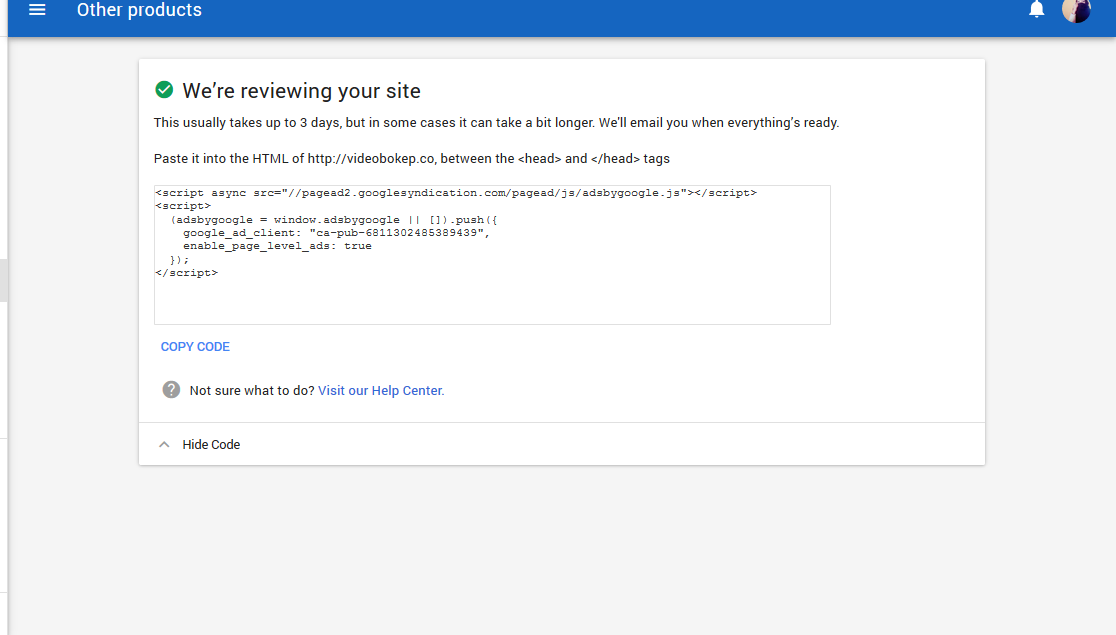
3. Langkah ini kamu akan di minta mengcopy kode javascript seperti pada gambar berikut untuk di tempatkan setelah tag <head> di website kamu.


Apabila sudah kamu pasang dan update di situs web kamu, klik tombol DONE dan website kamu akan direview oleh tim google kurang lebih 3(tiga) hari kerja tergantung banyaknya antrian tentunya.

Silahkan ditunggu saja, kamu akan menerima email pemberitahuan apabila situs kamu diterima dan akun Adsense Host kamu berhasil menjadi Non Hosted. Apabila dalam 14 hari belum ada email balasan dari google, silahkan ulangi langkah tadi dan ajukan ulang untuk melakukan review pada website kamu.

Demikian tutorial Cara Terbaru Merubah Akun Adsense Hosted Menjadi Non Hosted kali ini, jangan lupa di share ke sosmed kalian ya dan mudah-mudahan artikel ini bisa membantu kalian. Selamat berburu dollar, good luck!

semoga bermanfaat

CARA MEMBUAT LAYANAN CONTACT US DI BLOG 123 CONTACT FROM

Posted by gguntur599 on 05.41
CARA MEMBUAT LAYANAN CONTACT US DI BLOG 123CONTACTFROM


apakah blog anda sudah terdapat contact form? ataukah belum? jika belum ada, alhamdulillah syukur... berarti postingan ini bisa anda langsung praktekkan supaya di blog panjenengan bisa dipasang contact form gratis dari layanan situs 123contactform.com.

dan jika sudahpun, alhamdulillah syukur... barangkali anda ingin berpindah atau mengganti contact form yang lama dengan contact form yang baru menggunakan 123contactform.com juga, hehe... karena di situs 123contactform.com ini, cara membuat laman 'hubungi kami' atau 'kontak kami' akan menjadi lebih mudah dan menyenangkan. disamping cara pendaftarannya sangat mudah juga gratis tis tis tis free untuk selamanya.

nah, khususon untuk para blogger pemula yang blognya belum ada contact form..., cara ini menjadi salah satu alternatif yang bisa anda gunakan dan diterapkan pada blog anda langsung gak pake lama yuk, cap cus... supaya situs blog kita lebih terlihat profesional karena ada laman contact form nya, begitulah kira-kira... hehe.

berikut tutorial untuk blogger pemula langkah-langkah bagaimana cara paling mudah membuat halaman statis layanan contact form/ contac us/ hubungi kami yang dipasang di blog anda menggunakan layanan dari situs 123contactform.com

1. silahkan langsung mengunjungi situs 123contactform.com untuk mendapatkan layanan contact form gratis, http://www.123contactform.com


2. karena kita suka yang gratisan, silahkan pilih yang "basic free", klik sign up.


3. isikan usernama (bebas), password untuk login nantinya, email aktif anda, dan kategory pada industri. jika sudah terisi semua, klik CREATE.


4. klik yang gambar amplop bertuliskan "create & load forms"


5. isikan nama form kontak anda, kemudikan klik OK.


6. akan tampil halaman PENGEDITAN template desain kontak form, silahkan anda ubah-ubah seperlunya saja. lalu klik CONTINUE.


7. pada email notification, anda boleh menambahkan lebih dari satu email pemberitahuan kontak form yang anda buat. jangan lupa klik "SAVE CHANGES", lalu klik COTINUE.


8. nah, ini dia yang pentigng.... karena platform yang akan kita pasang adalah blogger, maka kita klik blogger untuk memasang kontak form yang kita buat pada blogg kita.


9. berikutnya adanda tinggal copy kode HTML yang tersedia yang nantinya akan kita PASTE ke laman contact us blog kita. setelah kita blok kode HTML nya, silahkan klik kanan lalu COPY. klik finished


10. langkah selanjutnya anda buka dashboard blogger, kemudian klik 'laman', lalu buat 'laman baru'


11. selanjutnya...., tulis judul laman misalnya 'contact us'. pada mode pemostingan, pilih mode HTML, kemudian pastekan skript html yang sudah anda dapatkan dari situs 123contactform.com. lalu klik PUBLISH atau jika sebelumnya anda sudah menyediakan laman kosong, maka klik PERBARUI.


12. untuk melihat hasilnya, klik "LIHAT"

13. berikut adalah contoh form contact us yang saya buat di blog https://belajarbelajar99.blogspot.com/dengan isian sangat sederhana karena memuat: nama, email, dan pesan.


14. dan ini contoh pengecekkan contact form / contact us yang sudah kita buat apakah pesannya berhasil masuk ke email kita atau tidak.... finish....


demikian turtorial dari saya semoga bermanfaat salam blogger

CARA MENDAFTAR BLOG KE WEBMASTERTOOL/ SEARCH ENGINE GOOGLE

Posted by gguntur599 on 05.36
CARA MENDAFTARKAN BLOG  KE SEARCH ENGINE GOOGLE 


Cara mendaftarkan blog ke google sebenarnya cukup mudah jika anda mengerti cara nya. Setelah kita membuat sebuah blog dan mengisinya dengan artikel tentunya kita ingin blog kita dapat terindex oleh search engine agar blog dan postingan yang kita buat bisa tampil di mesin pencari.

Bagaimana cara mendaftarkan blog ke google?

caranya cukuplah mudah , cukup ikuti langkah - langkah berikut :


gambar 1.1
  • URL : isikan dengan alamat blog anda contoh: www.example.com
  • Isikan kode recaptcha dengan benar
  • kemudian klik " kirim permintaan", dan jika berhasil akan muncul tulisan seperti ini

gambar 1.2
  • Dan selamat blog anda sudah terdaftaar di google , saatnya ke step berikutnya yaitu metode verifikasi untuk memperkuat kepemilikan anda.
Cara Verifikasi blog di Google Webmaster Tools

  • Pertama anda pergi ke halaman GWT
  • Anda harus login terlebih dahulu
  • Setelah berhasil login anda akan dibawa kehalaman dashboard


gambar 1.3
  • Klik tambahkan situs
  • Setelah situs berhasil di tambahkan , klik kelola situs
  • Pilih "tambahkan atau hapus pengguna", disini anda bisa menambahkan atau menghapus pengguna akun anda.
  • Sebenarnya untuk blog berplatform blogger sudah otomatis terdaftar namun agar lebih menguatkan kepemilikan anda perlu dilakukan verifikasi.
  • Kemudian masuk klik tanda panah kecil dekat pengaturan (gambar gear) , klik detail verifikasi.
    Anda akan dibawa kehalaman verifikasi, disana terdapat beberapa pilihan metode verifikasi klik verifikasikaan dengan metode yang berbeda.


gambar 1.4
  • Pilih salah satu, tapi menurut rekomendasi para master lebih baik menggunakan google anaytics, Tag HTML.
  • Klik google analitics , untuk ini anda harus daftar terlebih dahulu. Setelah berhasil daftar anda akan di beri kode HTML untuk di pasang di blog anda. Untuk lebih jelasnya bisa anda lihat di artikel cara mendaftar di google analitycs.
  • Untuk tag HTML , sebenarnya caranya hampir sama dengan google analytics . Bedanya adalah kita tidak perlu mendaftar lagi.
  • Yang perlu anda lakukan adalah mengklik Tag html dan akan muncul kodenya , lalu copy kode tersebut.
  • Masuk ke blog anda, pilih template dan klik edit html lalu cari kode <head> agar lebih mudah tekan ctrl+F .
  • Pastekan tepat dibawah kode <head>, terakhir klik simpan .

Pengoptimalan situs dengan menambahkan site map / peta situs
  • Caranya masuk kembali ke halaman utama GWT (Google Webmaster Tools)
  • Klik blog yang sudah anda tambahkan tadi ( klik pada gambar atau tulisannya)
  • Anda akan melihat beberapa menu dan sub menu di sebelah kiri seperti : Dashboard situs,
  • Pesan situs, Tampilan penelusuran, Lalu lintas penelusuran, Perayapan dan lain-lain.
  • Klik perayapan , maka akan muncul beberapa sub menu pilih peta situs
  • Dihalaman peta situs klik "Tambahkan atau uji peta situs
  • Untuk blogger tambahkan saja /feeds/posts/default?max-results=200
  • Dan krim peta situs anda
Dan selesai sudah bahasan kali ini tentang cara mendaftarkan blog ke google semoga bermanfaat dan jangan lupa kunjungi terus Panduan SEO.

salam blogge


CARA MENDAPATKAN DOLLAR GRATIS DARI CLIXSENSE

Posted by gguntur599 on 05.25
MENDAPATKAN DOLLAR DI INTERNET DENGAN CLIXSENSE GRATIS


akan membahas tentang salah satucara mudah mendapatkan uang yaitu dengan menggunakan PTC Clixsense. Seperti halnya cara mendapatkan uang dengan PTC-PTC lain bahwa salah satu bisnis online yang paling mudahuntuk dikerjakan oleh siapa saja dan tanpa memerlukan ilmu atau ketrampilan yang khusus salah satunya adalah dengan menggunakan PTC atau Paid To Click

inti dari PTC adalah anda dibayar untuk klik iklan.
Disini saya akan memberikan langkah-langkah bagaimana cara mendapatkan uang dari Clixsense. Clixsene sendiri adalah salah satu pemimpin di dunia PTC, yang sudah berdiri sejak Februari 2007 Sampai kini selalu membayar membernya dan tentunya menjadi sebuah PTC yang sangat dipercaya. Clixsense sudah memiliki member sekitar 3 juta lebih member dan terus bertambah rata-rata 1500 orang perhari. Jadi bisa saya pastikan bahwa clixsense bukanlah PTC yang scam.

Banyak sekali orang-orang yang menjadikan clixsense sebagai salah satu sumber penghasilan tambahan atau bahkan menjadi sumber utama penghasilannya. 123 for sendiri menjadikan clixsene sebagai salah satu dari sumber penghasilan tambahan secara online dikarenakan saya hanya melakukan pekerjaan online ini di waktu istirahat jam kerja kantor saja yaitu sekitar 30 menit untuk mengklik iklan dari clixsense, tentunya saya juga berharap bahwa kerja secara online ini bisa menjadi sumber utama penghasilan saya.
untuk bisa mendapatkan uang dari clixsense anda harus melakukan beberapa hal berikut :

untuk proses pencairan anda dapat melakukan pendaftaran di Paypal : eberikut cara pendafaran di paypal:

Cara Daftar Paypal

1. Pertama kamu masuk pada situs paypal resmi, kamu bisa langsung mengklik nya disini : https://www.paypal.com/id.

2. Jika sudah berada di homepage paypal, silakan kamu klik Sign Up yang ada di pojok kanan atas untuk membuat akun paypal. contoh seperti gambar dibawah ini


3.Jika sudah mengklik Sign Up, silakan kamu pilih tipe akun paypal anda apakah dibuat untuk personal atau bisnis. Namun pada cara kali ini saya akan menjelaskan cara membuat akun paypal personal, jika sudah memilih silakan kamu klik Continue.

4. Selanjutnya kamu isikan email dan password akun paypal yang mau anda buat lalu klik Continue. 

5. Kemudian isikan data diri anda yang akan dimasukkan ke akun paypal yang mau anda buat.

6. Jika semua telah diisi, silakan kamu ceklis pada toolbox yang sudah disediakan lalu klik Agree and Create Account.

7. Kemudian silakan kamu ikuti langkah selanjutnya hingga selesai dan jika sudah selesai, silakan kamu cek email untuk dapat memverifikasi akun paypal anda dengan cara mengklik link yang sudah dikirimkan ke email anda.

8. Selesai, sekarang kamu sudah mempunyai akun paypal yang bermodel personal. Untuk dapat memverifikasi akun tersebut silakan gunakan kartu kredit.

Cara Mendapatkan Uang Dengan PTC Clixsense


  • Cara mendaftar clixsense yaitu silahkan buka situs http://csl.ink/1NBG
  • kemudian klik Sign Up dan isikan data-data yang diperlukan seperti nama anda, username anda alamat email, setelah sukses Sign Up biasanya akan minta konfirmasi dari email, maka bukaklah email anda. di clixsense jangan lupa mengisikan alamat paypal atau Paytoo sebagai system pembayaran anda. contoh seperti gambar dibawah ini


  • Klik Iklan

Setelah anda sukses mendaftar di clixsense langkah selanjutnya agar anda mendapatkan dollar adalah dengan mengklik iklan yang disediakan oleh clixsense.

Klik iklan pada clixsense kemudian anda akan diarahkan kesebuah jendela iklan dan anda harus memilih gambar yang dimaksud oleh clixsense, biasanya adalah gambar kucing, klik gambar tersebut. Dan proses penayangan iklan akan dimulai, tunggu sampai proses selsesai jangan melihat jendela browser yang lain. Setelah waktu yang ditentukan untuk melihat iklan tersebut silahkan klik “close” dan uang akan masuk ke saldo anda. Lakukan hal tersebut sampai semua iklan yang disediakan oleh clixsense habis.


  • Survey

Anda juga bisa mendapatkan uang dari clixsense dengan mengikuti survey online yang diberikan oleh clixsense. Dengan mengikuti survey tersebut merupakan cara cepat mendapatkan uang dari clixsense.


  • Offer

Disini anda bisa mendapatkan uang dengan menjalankan offer di clixsense dan tentunya hal ini juga akan mempercepat penghasilan anda dengan clixsense.


  • Task

Dengan melakukan beberapa Task yang disediakan oleh clixsense anda akan mendapat tambahan penghasilan dan memudahkan anda untuk Payout setiap minggunya.


  • Clixgrid

Tentunya anda bisa mencoba keberuntungan anda untuk mengklik iklan di Clixgrid, disini jika anda beruntung anda bisa mendapatkan sejumlah uang dollar gratis, namun jika anda tidak beruntung tentunya tidak akan mendapatkan apa-apa.


  • Cara Withdraw Clixsense

Untuk bisa withdraw di clixsense saldo anda harus mendapat minimal $8 untuk Standart Member dan $6 untuk Premium member. Pembayaran akan dilakukan setiap hari Senin dan Jum’at secara otomatis. Jadi jika saldo anda sudah mencapai minimal saldo yang ditentukan maka pada hari senin dan atau jum’at uang anda akan ditransfer ke Paypal atau 
Paytoo anda.

rahasianya untuk bisa mendapatkan uang yang banyak dan tak terhingga yaitu dengan mencari referral sebanyak mungkin dan meng-upgrade account anda ke premium, dengan account premium jika Referral dan referral dari referral anda upgrade maka anda akan mendapatkan bonus, INGAT bahwa Referral di clixsense ini sampai pada 8 level artinya jika anda mendapat referral dan referral dari referral anda banyak maka penghasilan anda juga akan banyak.

Cukup mudah bukan cara bisnis online dengan menggunakan PTC Clixsense, dan semua orang tentunya bisa melakukannya selama ada computer atau laptop dan internet dan meluangkan waktu beberapa menit saja untuk bisa mendapatkan penghasilan tambahan.
CLixsense juga bisa anda manfaatkan untuk mengiklankan produk anda baik itu mengenai bisnis anda ataupun barang jualan anda.

CARA MENDAPATKAN DOLLAR GRATIS DI FACEBOOK DEVELOPER

Posted by gguntur599 on 05.20
TRIK MENDAPATKAN DOLLAR DARI FACEBOOK 


Siapa yang tidak mengenal dengan google adsense, sepertinya hampir setiap blogger, online marketer apalagi publisher pastinya mengetahui salah satu plaltform google yang menawarkan program ppc (pay per click), dimana pengguna akan dibayar ketika menampilkan sebuah iklan yang telah disediakan oleh provider. 
Kurang lebih Audience Network juga seperti itu hanya saja Audience network jaringan dan programnya mirip Mobicow dan sejenisnya yang berfokus pada pengguna mobile. Sebelum meranjak jauh, perkenalkan dulu apa itu Audience Network. Audience Network adalah salah satu program PPC dan eCPM yang dikembangkan oleh Facebook Inc. Jadi intinya program ini memungkinkan siapa saja menguangkan aplikasi mobile atau pemilik situs yang mereka miliki dengan sebuah iklan yang ditampilkan.
Baiknya, Audience network merupakan platform serupa yang ada pada system iklan di Facebook. Sehingga siapa saja yang menggunakan layanan iklan di facebook akan berpotensi menampilkan iklan mereka juga disitus atau aplikasi yang termasuk dalam kerja sama penggune audience network.
Sampai saat ini, belum ada kabar mengenai rate CPC dan eCPM dari audience network ini. Mungkin alasannya karena program masih terbilang mudah. Audience network sendiri baru launching pada tahun 2013, tapi jangan sangka di tahun 2015 program monetizing ini ternyata mengalami perkembangan yang signifikan dari segi tayangan. Itu berarti, antusias penggunanya yang cukup besar.
Lalu bagaimana cara mencoba menggunakan Audience Network untuk segera mendapatkan uang dari internet atau mungkin sebagai alternatif Google adsense?
Pertama, sebelum dapat mengakses program Audience Network, Anda harus Log in atau Masuk dengan akun Facebook Anda terlebih dahulu.
Jadi, silahkan masuk pada facebook Anda seperti biasa atau kunjungi link login resmi facebook dibawah ini:
Kedua, silahkan kunjungi salah satu link Audience Network dibawah ini:
Kemudian klik tombol “Start Now” atau “Mulailah Sekarang”.
Setelah itu, sebuah popup tautan aplikasi seluler atau situs web akan muncul. Jadi silahkan pilih atau tautakan Aplikasi Facebook Anda.
Apabila Anda, belum membuat sebuah aplikasi facebook sama sekali silahkan buat dengan klik pada tombol “Buat Aplikasi Facebook” atau “Create Facebook App”. Tapi, jika Anda sudah terlebih dahulu memiliki aplikasi atau tidak masalah dengan tahap ini, silahkan saja klik tombol “Lanjutkan” atau “Continue”.
Ketiga, setelah Anda masuk pada laman Dashboard atau developer, klik tombol “Create Ad Placement” atau “Buat Penempatan Iklan” untuk membuat sebuah tampilan unit. Anda dapat menggunakan display format “Banner, Native atau Interstitial (Khusus Aplikasi). Setelah semua kolom telah Anda isi, silahkan klik tombol “Save” atau “Simpan”
Pada bagian “Active Placements” atau “Penempatan Aktif”, Anda akan melihat unit iklan yang telah Anda buat. Cukup tekan tombol “Get Code” atau “Dapatkan Kode”, kemudian salin kode unit iklan yang tepat, sesuai dengan dimana Anda ingin letakkan, misalnya di situs web atau aplikasi.
Selanjutnya, cukup Anda cantumkan pada dimana Anda ingin menampilkan unit iklan tersebut.
Ke-empat, Anda dapat menambahkan situs web atau aplikasi Anda pada menu “Apps and Website” atau “Aplikasi dan Situs Web” pada bagian sidebar kiri tampilan dashboard tersebut.
Eits, ternyata Audience Network juga mengharuskan penggunanya melalui tahap review sebelum tampilan unit ditampilkan. Masa review atau tinjau membutuhkan waktu sekitar 2 hari kerja dan bisa saja lebih tergantung merekanya. Selain itu, selama masa tinjau, iklan unit tidak akan muncul sampai permintaan/website/aplikasi Anda disetujui untuk menampilkan unit iklan dari Audience Network.
Penutup: Selebihnya mungkin Anda bisa tanyakan langsung pada pihak support atau orang yang ahli dalam bidang ini. Mungkin cukup sekian juga artikel kali ini. Kurang dan lebihnya mohon dimaafkan. Jika ada yang ingin ditanyakan atau mungkin saran, silahkan saja tinggalkan di kolom komentar dibawah.

Sabtu, 16 Desember 2017

KOMPUTER LEMOT LOLA ' TIPS CARA MENGATSINYA

Posted by gguntur599 on 22.43 with No comments
CARA MENGATASI PC  ATAU LAPTOP YANG LEMOT

sahabat semua disini saya berbagi pengalaman bagai mana cara mengatasi pc/laptop yang lemot. mungkin ada beberapa cara mengatasinya dan ada beberapa sebebab kenapa pc/laptop kita lemot. bisa dikarnakan virus atau windows log yang kepenuhan.

Disini saya akan membahas bagaimana cara menghapus/clear windows log pada pc karn bisa jadi pc kita lemot disebabkan log yang kepenuhan 

berikut langkah-langkah menghapus windows log pada pc

1. klik my komputer


2. klik kanan pada my computer untuk windows 10 klik kanan pada PC,  pilih Manage makan tampilan seperti gambar dibawah ini.

gambar . 1

3. pilih menu Event Viewer lalu klik maka tampilannya akan seperti pada gambar dibawah 

gambar .2

4. pilih menu windows log  maka tampilanya seperti gambar dibawah ini 


gambar. 3

5. klik semua menu yang ada di bwahnya diantaranya Application, security, setup, system. tunggu beberapa saat maka karna masi lowding setelah itu pilih salah satunya  diantaranya kita pilih Application maka sebelah kanan akan data log nya . berikut tampilannya gambarnya. 


gambar. 4

6. pilih menu Clear log fungsinya untuk menghapus log yang ada di pc/laptop berikut tampilan gambarnya 

maka akan ada beberapa tampilan menu , save and clear, clear, cancle, lalu pilih clear  untuk menghapus log. lakukan juag pada menu security, setup, system dan lakukan seperti langkah pada no 5. berikut gambar log yang sudah di hapus 

sekarang tampilan sudah kosong log sudah terhapus .  clear log ini  tidak mempengaruhi apa-apa pada komputer/pc malah untuk mengatasi pc lemot 

berikut penjelasannya semoga bermanfaat .. salah sejahtera 

jangan lupa juga buka link panduan belajar cisco  di web 


VISUAL BASIC

Posted by gguntur599 on 22.38 with No comments
MICROSOFT VISUAL BASIC

VIsual Basic

Microsoft Visual Basic (sering disingkat sebagai VB saja) merupakan sebuah bahasa pemrograman yang menawarkan Integrated Development Environment (IDE) visual untuk membuat program perangkat lunak berbasis sistem operasi Microsoft Windows dengan menggunakan model pemrograman (COM).

Visual Basic merupakan turunan bahasa pemrograman BASIC dan menawarkan pengembangan perangkat lunak komputerberbasis grafik dengan cepat.
Beberapa bahasa skrip seperti Visual Basic for Applications (VBA) dan Visual Basic Scripting Edition (VBScript), mirip seperti halnya Visual Basic, tetapi cara kerjanya yang berbeda.

Para programmer dapat membangun aplikasi dengan menggunakan komponen-komponen yang disediakan oleh Microsoft Visual Basic Program-program yang ditulis dengan Visual Basic juga dapat menggunakan Windows API, tetapi membutuhkan deklarasi fungsi luar tambahan.Dalam pemrograman untuk bisnis, Visual Basic memiliki pangsa pasar yang sangat luas.Sebuah survey yang dilakukan pada tahun 2005 menunjukkan bahwa 62% pengembang perangkat lunak dilaporkan menggunakan berbagai bentuk Visual Basic, yang diikuti oleh C++, JavaScript, C#, dan Java.

KODE SUMBER
Dalam ilmu komputer, kode sumber (Inggris: source code) atau kode program adalah suatu rangkaian pernyataan atau deklarasi yang ditulis dalam bahasa pemrograman komputer yang terbaca manusia. Kode sumber yang menyusun suatu program biasanya disimpan dalam satu atau lebih berkas teks, dan dapat pula ditampilkan dalam bentuk cuplikan kode (code snippet) yang dicetak pada buku atau media lainnya.

Contoh Kode
Kode berikut menampilkan kotak pesan "Hello, World!":
Private Sub Form_Load()
    ' Execute a simple message box that says "Hello, World!"
    MsgBox "Hello, World!"
End Sub
Kode berikut membuat sebuah perhitungan naik setiap 1 detik dan menampilkannya di label (sebuah kontrol label dan timer dibutuhkan di dalam form agar bisa bekerja):
Option Explicit
Dim Count As Integer
Private Sub Form_Load()
    Count = 0
    Timer1.Interval = 1000 'milidetik
End Sub
Private Sub Timer1_Timer()
    Count = Count + 1
    Label1.Caption = Count
End Sub

Jenis Project Yang terdapat pada Visual Basic 6.0 


Jenis tipe/aplikasi Project yang terdapat pada Visual Basic 6.0


Berkas:Berbagai macam jenis tipe aplikasi project pada visual basic 6.png

  • Standard EXE: Tipe aplikasi ini merupakan tipe aplikasi yang biasa dipakai untuk keperluan bisnis yang umum, tanpa harus berhubungan dengan aplikasi yang lain. Project standar dalam Visual Basic dengan komponen-komponen standar. Jenis project ini sangat sederhana, tetapi memiliki keunggulan bahwa semua komponennya dapat diakui oleh semua unit komputer dan semua user meskipun bukan administrator.
  • ActiveX EXE: Tipe aplikasi yang digunakan untuk aplikasi lain sebagai bagian dari suatu service. Service ini dapat berjalan didalam komputer yang sama ataupun pada komputer lain melalui “remote automation” atau DCOM. Biasanya service ini tidak menyediakan interface visual. Project ini adalah project ActiveX berisi komponen-komponen kemampuan untuk berinteraksi dengan semua aplikasi di sistem operasi windows.
  • ActiveX DLL: Tipe aplikasi ini biasanya dibuat untuk digunakan oleh aplikasi lain sebagai bagian dari suatu service. DLL terdapat pada komputer yang sama dengan aplikasi yang menjalankannya. Aplikasi ini tidak menyediakan Interface Visual. Tetapi ia dapat juga dijalankan pada komputer yang lain yang menjalankan Microsoft Transaction Server. Project ini menghasilkan sebuah aplikasi library yang selanjutnya dapat digunakan oleh semua aplikasi di sistem operasi windows.
  • ActiveX Control: Adalah komponen software yang bisa digunakan untuk perangkat-perangkat yang mendukung teknologi ActiveX. Control dari ActiveX ini, dapat ditulis dalam berbagai jenis bahasa pemrograman, termasuk C, C++, Visual Basic dan Java. Project ini menghasilkan komponen-komponen baru untuk aplikasi Visual Basic yang lain.
  • VB Application Wizard: Project ini memandu pengguna untuk membuat aplikasi secara mudah tanpa harus pusing-pusing dengan perintah-perintah pemrograman.
  • Addin: Project seperti Standard EXE tetapi dengan berbagai macam komponen tambahan yang memungkinkan kebebasan kreasi dari pengguna.
  • Data project: Project ini melengkapi komponennya dengan komponen-komponen database. Sehingga bisa dikatakan project ini memang disediakan untuk keperluan pembuatan aplikasi database.
  • DHTML Application: Project ini digunakan untuk membuat aplikasi internet pada sisi client (client side) dengan fungsi-fungsi DHTML.
  • IIS Application: Project ini menghasilkan apliaksi internet pada sisi server (server side) dengan komponen-komponen CGI (Common Gateway Interface).
  • VB Wizard Manager biasanya digunakan untuk membangun sebuah wizard yaitu kumpulan informasi dari pengguna yang akan digunakan untuk membangun sebuah aplikasi.
  • ActiveX Document Dll : Project jenis ini dapat membangun sebuah Document Active dengan ekstensi file berupa DLL.
  • ActiveX Document Exe : ActiveX Document Exe hanpir sama dengan ActiveX Document DLL, namun format file yang dihasilkan berupa ekstensi Exe.
  • VB Enterprise Edition Control : VB Enterprise Edition Control pada dasarnya sejenis dengan project Standard EXE, bedanya kalau VB Enterprise Edition Control semua tools VB Enterprise Edition akan di aktifkan
Beberapa contoh ActiveX Control dan kegunaannya :

  • DateTimePicker Control. Untuk menampilkan tanggal pada aplikasi dengan tampilan kalender yang mudah dinavigasikan. yang diinput melalui Date TimePicker Control telah memenuhi format penulisan tanggal yang benar.
  • Pogress Bar Control. Dengan penunjuk progress, aplikasi dapat terhindar dari tampilan yang monoton, yang bisa jadi pengguna akan mengira aplikasi tersebut mengalami hank jika tidak memiliki progress bar.
  • DataGrid Control. dapat menampilkan database pada sebuah grid.
  • reeView Control. Berguna untuk menampilkan data dalam bentuk hirarki. Terutama jika data kita memiliki banyak level dan jenjang, maka dengan menggunakan TreView Control, illustrasi data akan menjadi jelas dan user friendly.
  • MsChart Control. menambahkan grafik pada aplikasi dengan berbagai pilihan hanya perlu menyediakan data berupa angka pada aplikasi untuk membentuk sebuah grafik yang diinginkan.
Membuka File Distribusi exe dan setup exe


Visual Basic atau yang sering disebut dengan VB adalah program yang bisa dipakai untuk membuat sebuah program baru. Bila kita inginkan, program yang telah kita buat bisa kita ubah menjadi aplikasi file .exe atau file setup.exe yang bisa di install di komputer-komputer lain. Program aplikasi dapat terdiri dari satu file saja atau lebih.
Agar program yang kita buat dapat dijalankan tanpa menggunakan visual basic (berdiri sendiri), maka kita harus mengkompilasi program tersebut menjadi file executable (exe).
Hasil kompilasi program tergantung dari jenis file yang dikompilasi. Jika file berjenis .vbp maka hasil kompilasinya .exe. Jika file berjenis active x in process maka hasil kompilasinya .dll. Sebelum kompilasi pastikan program tidak ada masalah, karena akan mempengaruhi proses kompilasi.
Program yang kita buat harus dapat didistribusikan kepada pengguna program. Sebetulnya dengan membuat file .exe kita sudah dapat dengan mudah mendistribusikannya kepada pengguna, hanya saja terkesan tidak profesional. Agar program kita lebih terlihat profesional maka kita dapat membuat program instalasi dari program tersebut. Maksudnya program yang kita buat harus diinstalkan pada komputer pengguna, begitu juga untuk membuangya kita harus melakukan uninstal program. Visual basic sudah menyediakan utility package and deployment wizard yang dapat membantu kita dalam mewujudkan file instalasi (file setup). Namun sebelum kita melakukan proses ini pastikan program kita tidak terdapat gangguan atau masalah.
Visual Basic (yang sering juga disebut VB) selain itu disebut sebuah bahasa pemrograman, juga sering disebut sebagai sarana (tool) untuk menghasilkan perogram-program aplikasi berbasiskan Windows. Beberapa kemampuan atau manfaat dari Visual Basic di antaranya seperti:
  • untuk membuat program berbasis windows.
  • untuk membuat objek-objek pembantu program sepert misalnya kontrol ActiveX, file help, aplikasi internet, dan seagainya.
  • menguji program (debugging) dan menghasilkan program akhir ber-ekstensi EXE yang bersifat executable, atau dapat langsung dijalankan.
Aplikasi yang dapat dihasilkan dengan bahasa pemrograman Visual Basic antara lain :
  • Sistem aplikasi bisnis
  • Software aplikasi SMS
  • Software aplikasi Chatting
  • Permainan (game) dan lain-lain.
Tahap akhir dalam membuat aplikasi adalah distribusi. Maksudnya adalah bagaimana aplikasi yang telah kita buat bisa dibagikan ke orang-orang yang akan menggunakannya. Untuk mendistribusikannya bisa melalui CD, flashdisk, download melalui internet,dll. Sehingga developer program harus membuat installer (untuk meginstall aplikasi ke komputer user).
Ada banyak program aplikasi yang dapat membantu kita dalam membuat Setup Installer seperti Inno Setup, NSIS, dsb. Namun sebenarnya dalam Visual BASIC telah disediakan tools untuk pembuatan setup Installer, yaitu Package & Deployment Wizard.

berukut gambaran tools nya
gambar Menjalankan aplikasi visual basic 6.0
Berkas:Membuat File Exe - VB 6 - 1.PNG
gambar membuat  file exe

Berkas:Start 1.png
gambar membuat file setup dengan vb 6

berikut kisi-kisi tentang pemerograman vc 6.0